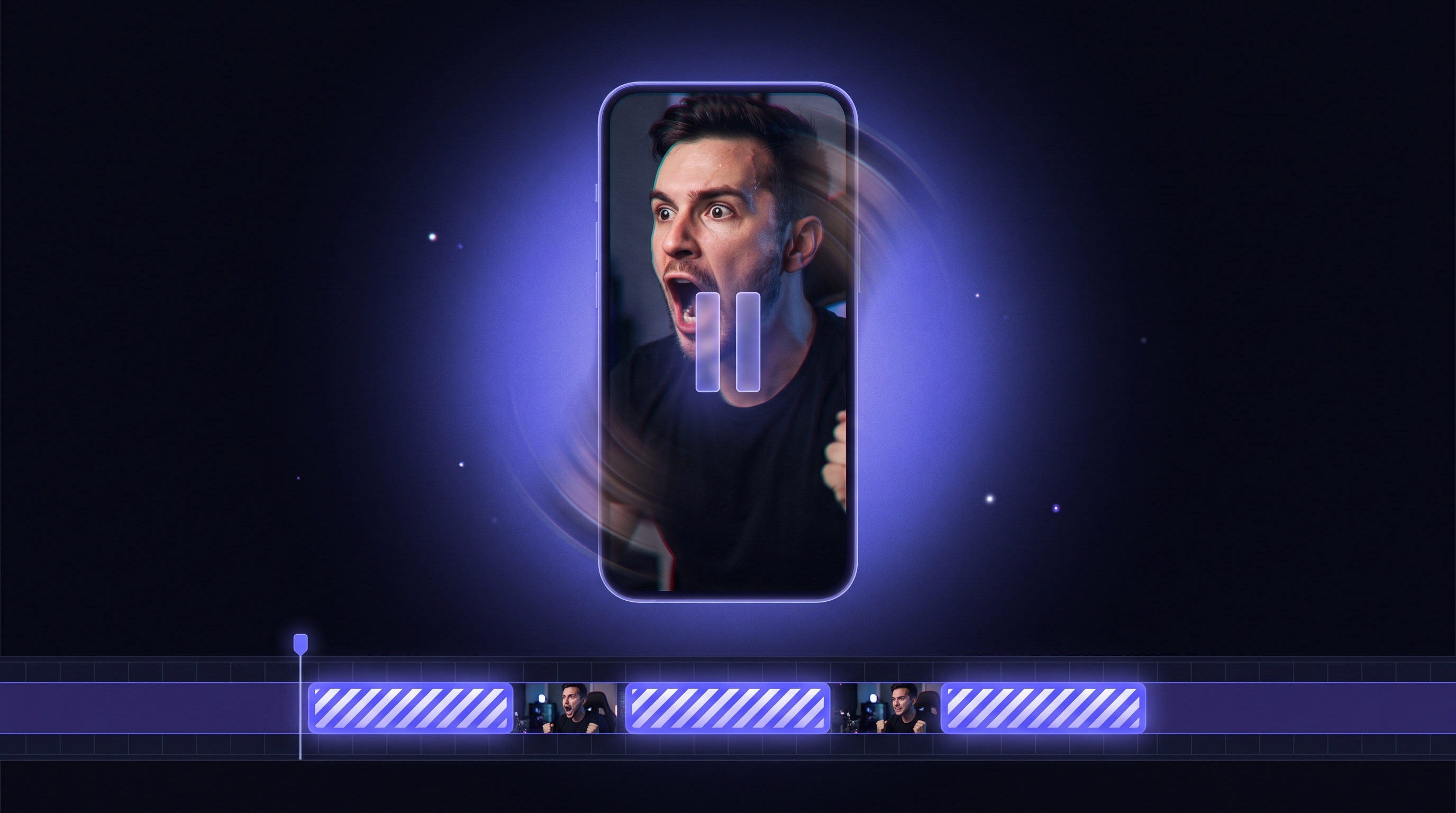
Los clips que retienen comparten un truco: una pausa en el momento exacto. El highlight de Caedrel quieto medio segundo antes del teamfight. La cara de tu compañero justo antes del clutch. Ese silencio visual donde el viewer se inclina hacia adelante y deja de hacer scroll.
Hasta hoy, conseguirlo en StreamClip era posible pero engorroso. Desde esta semana tienes Freezes y Slow Motion nativos en el editor, anclados al frame exacto donde quieras la pausa.
Qué cambia
El nuevo panel Effects → Freeze agrega tres herramientas que faltaban:
Freeze frame — Congela el video en un frame específico durante 0,3 a 3 segundos. La línea de tiempo se expande automáticamente: el resto del clip no se corta, se desplaza.
Slow motion por clip — Aplica un
speedRatede 0,25× a 2× a cualquier segmento. La pista de subtítulos se reajusta sola para que las palabras sigan en sync.Bandas visuales en el timeline — Cada freeze aparece como una banda púrpura con stripes diagonales sobre la pista de video, así sabes a dónde vas a llegar antes de pulsar play.
Cómo usarlo en 30 segundos
Abrí tu proyecto en el editor y posicioná el playhead en el frame que quieres congelar.
En el sidebar derecho, clic en Effects → Freeze.
Pulsá "Congelar este frame". La pausa se inserta y puedes arrastrar el handle derecho para ajustar la duración.
(Opcional) Para agregar slow motion al resto del clip, seleccioná el clip en el timeline y bajá el slider de velocidad a 0,5×.
Eso es todo. El render por Lambda y la preview comparten el mismo código, así que lo que ves en el editor es exactamente lo que sale en el MP4 final — sin sorpresas al exportar.
Tres lugares donde lo vas a usar siempre
Reacciones — Pausa medio segundo en la cara de tu compañero antes del "no manches". El viewer ya está enganchado cuando vuelve la acción.
Builds y stats — Congela el frame con el ítem o el scoreboard. Le das tiempo al viewer a leer sin que tengas que narrarlo.
Cliffhangers — Termina el clip con un freeze de 1 segundo en el momento más alto. Es la diferencia entre un clip que se completa y uno que el algoritmo descarta.
Detalles que importan
El freeze frame se ancla al boundary del clip donde lo insertaste — no se puede arrastrar a otro lado. Sólo cambias su duración. Esto es a propósito: si pudieras moverlo libremente, perderías el sync con el frame fuente.
La pista de subtítulos respeta los freezes: las palabras se "estiran" durante la pausa para que cuando reanude el video, el caption siga apareciendo cuando se escucha. Sin desfases.
El slow motion también es por clip individual, no global. Eso significa que puedes tener un clip a 0,5× y el siguiente a 1×, encadenados en la misma timeline.
Empezá ahora
Abrí cualquier proyecto existente y vas a ver el panel Freeze directamente en el sidebar Effects. No necesitás regenerar nada — funciona sobre tus clips ya editados.
Si todavía no tenés cuenta, creá una gratis y subí tu primer VOD. Los Freezes están disponibles en todos los planes, incluido el Free.